
Danh mục sản
phẩm


IT DOCTOR DỊCH VỤ CNTT
Cách sử dụng máy scan là quy trình quét tài liệu giấy thành file số, giúp người dùng văn phòng lưu trữ, gửi và quản lý hồ sơ nhanh hơn. CDC Technologies hướng dẫn bạn đặt tài liệu đúng chiều, chọn định dạng PDF/JPG, cài đặt độ phân giải phù hợp và thực hiện quy trình 6 bước bên dưới.

Cách sử dụng máy scan gồm các bước chuẩn bị thiết bị, đặt tài liệu đúng vị trí, chọn nguồn quét, thiết lập độ phân giải và định dạng, thực hiện quét rồi kiểm tra file đầu ra. Quy trình tưởng đơn giản nhưng có thể cho kết quả rất khác nhau nếu người dùng chọn sai mặt kính hoặc ADF, đặt ngược giấy, dùng DPI quá thấp hay lưu sai định dạng. Nội dung dưới đây giúp người mới thao tác đúng với máy scan văn phòng, đồng thời biết cách quét nhiều trang, quét hai mặt, tạo PDF và xử lý các lỗi thường gặp.
Máy scan là thiết bị chuyển nội dung trên giấy thành dữ liệu số, thường được lưu dưới dạng PDF, JPG, PNG hoặc TIFF để lưu trữ, tìm kiếm và chia sẻ trên máy tính.
Khi quét, bộ phận cảm biến ghi nhận hình ảnh của tài liệu, phần mềm xử lý tín hiệu và tạo thành tệp số. Tùy thiết bị, người dùng có thể đặt bản gốc trên mặt kính, đưa giấy qua bộ nạp tự động ADF hoặc gửi lệnh quét từ máy tính, màn hình điều khiển và ứng dụng của nhà sản xuất.
Các chức năng thường gặp trên máy scan văn phòng:
Nếu chưa xác định loại thiết bị phù hợp, người dùng có thể tham khảo hướng dẫn chọn máy scan văn phòng cho hành chính và kế toán để đối chiếu khối lượng quét, loại tài liệu, ADF, duplex và nhu cầu dùng chung.
Hiểu đúng vai trò của mặt kính, ADF, phần mềm và định dạng đầu ra sẽ giúp người dùng lựa chọn thao tác phù hợp thay vì chỉ nhấn nút quét theo cài đặt mặc định.
Trước khi quét, người dùng cần kiểm tra kết nối, phần mềm, tài liệu gốc và vị trí lưu file để tránh máy không được nhận, giấy bị kẹt hoặc bản scan thất lạc.
Danh sách cần kiểm tra trước khi quét:
Lưu ý: Không đưa ảnh, giấy quá mỏng, giấy rách, tài liệu có keo dán hoặc bản gốc quan trọng qua ADF nếu nhà sản xuất không cho phép. Với những tài liệu này, mặt kính phẳng thường an toàn hơn.
Chuẩn bị đầy đủ trước khi quét giúp giảm đáng kể các lỗi không nhận thiết bị, kẹt giấy, lệch trang và lưu nhầm vị trí.
Chưa xác định loại máy scan phù hợp với khối lượng tài liệu?
Tham khảo danh mục máy scan văn phòng để đối chiếu kiểu nạp giấy, tốc độ quét, ADF, duplex, kết nối và khả năng dùng chung trước khi lựa chọn thiết bị.
Mặt kính phù hợp với tài liệu đơn lẻ, sách, ảnh hoặc bản gốc dễ hỏng, trong khi ADF phù hợp với tập giấy rời cần quét liên tục; chiều đặt giấy trên ADF phải theo ký hiệu của từng model.
Bảng phân biệt cách đặt tài liệu theo nguồn quét:
| Tiêu chí | Mặt kính phẳng | Bộ nạp tự động ADF |
|---|---|---|
| Cách đặt | Thường đặt mặt cần quét úp xuống kính và căn theo vạch định vị. | Đặt mặt giấy theo biểu tượng trên khay; có máy yêu cầu ngửa, có máy yêu cầu úp. |
| Loại tài liệu | Ảnh, sách, thẻ, giấy mỏng, giấy nhàu hoặc tài liệu chỉ có một vài trang. | Tập giấy rời có kích thước và định lượng nằm trong giới hạn của máy. |
| Số lượng | Đặt từng tài liệu hoặc từng lần mở trang. | Nạp nhiều tờ nhưng không vượt sức chứa khay ADF. |
| Điểm cần chú ý | Căn sát mốc giấy, đóng nhẹ nắp và không để vật cứng làm xước kính. | Xòe tơi tập giấy, chỉnh hai thanh dẫn vừa mép giấy và loại bỏ ghim kẹp. |
Nguyên tắc đặt giấy giúp hạn chế lỗi:
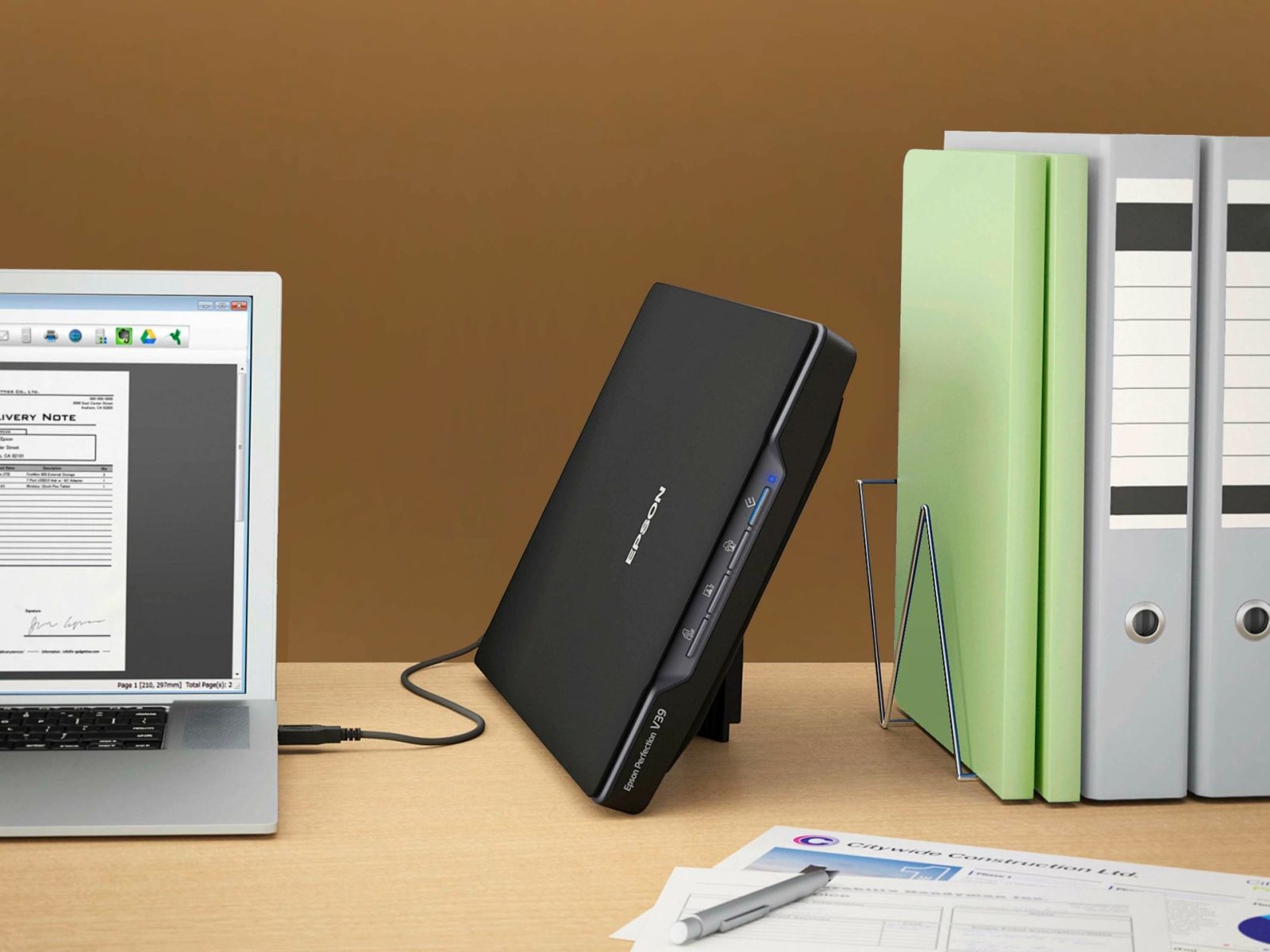
Máy scan phẳng phù hợp với tài liệu đơn lẻ, ảnh và bản gốc cần hạn chế rủi ro hư hỏng.
Chọn đúng nguồn quét và đặt giấy theo ký hiệu của thiết bị là điều kiện đầu tiên để bản scan không bị trắng, ngược chiều hoặc mất nội dung.
Quy trình sử dụng máy scan gồm bảy bước liên tiếp: bật thiết bị, chọn máy scan, đặt tài liệu, chọn nguồn quét, thiết lập thông số, quét thử và lưu file sau khi kiểm tra.
Trình tự thao tác cần thực hiện:
Máy scan cần ở trạng thái sẵn sàng và xuất hiện trong phần mềm trước khi người dùng đặt lệnh quét.
Với kết nối USB, kiểm tra cáp đã cắm chắc và tránh đổi cổng liên tục khi driver đang nhận thiết bị. Với máy scan mạng, kiểm tra máy tính và máy scan đang ở đúng mạng, sau đó chọn thiết bị theo tên hoặc địa chỉ IP đã cấu hình.
Người dùng nên ưu tiên ứng dụng do nhà sản xuất cung cấp vì phần mềm này thường hỗ trợ đầy đủ ADF, duplex, OCR, tạo PDF nhiều trang và các tính năng xử lý ảnh.
Nếu máy tính hiển thị nhiều thiết bị, hãy đối chiếu đúng tên model. Trường hợp cần scan từ máy in đa chức năng, bạn có thể xem thêm cách scan tài liệu từ máy in vào máy tính để tránh nhầm với máy scan chuyên dụng.
Tài liệu đơn lẻ hoặc dễ hỏng nên đặt trên mặt kính, còn tập giấy rời đồng đều nên đưa vào ADF theo chiều được minh họa trên khay.
Trước khi nạp ADF, hãy xòe tơi tập giấy, gõ đều mép và điều chỉnh thanh dẫn vừa sát hai bên. Không đưa giấy có ghim, kẹp, keo dán hoặc mép rách vào bộ nạp.
Nguồn quét phải khớp với vị trí đặt bản gốc; chọn sai Flatbed hoặc ADF có thể khiến phần mềm báo không có giấy hoặc tạo bản scan trắng.
Tiếp theo, chọn kích thước A4, A5, Letter hoặc chế độ tự nhận diện nếu phần mềm hỗ trợ. Với hóa đơn và giấy có kích thước không chuẩn, nên xem trước để kiểm tra phần mềm có cắt mất mép hay không.
Văn bản thông thường nên bắt đầu ở 200–300 dpi và lưu PDF; ảnh hoặc tài liệu có chi tiết nhỏ có thể cần độ phân giải cao hơn nhưng sẽ tạo file lớn hơn.
Chọn màu, thang xám hoặc đen trắng theo mục đích. Nếu tài liệu in hai mặt và máy hỗ trợ duplex, bật chế độ quét hai mặt trước khi thực hiện.
Một lần quét thử giúp phát hiện sớm tài liệu bị ngược, lệch, thiếu góc, sai màu hoặc có vệt sọc trước khi xử lý toàn bộ hồ sơ.
Trong cửa sổ xem trước, kiểm tra hướng trang, vùng cắt, độ rõ của chữ và thứ tự trang. Chỉ tăng DPI khi bản quét thực sự thiếu chi tiết; tăng quá cao không thể khôi phục nội dung vốn đã mờ trên bản gốc.
Sau khi bản thử đạt yêu cầu, thực hiện quét toàn bộ, đối chiếu số trang rồi lưu file vào đúng thư mục với tên dễ nhận biết.
Với hồ sơ nhiều trang, kiểm tra phần mềm đang ở chế độ gộp thành một PDF thay vì tạo từng file riêng. Nếu dùng OCR, mở thử file và tìm kiếm một cụm từ để xác nhận lớp văn bản đã được tạo.
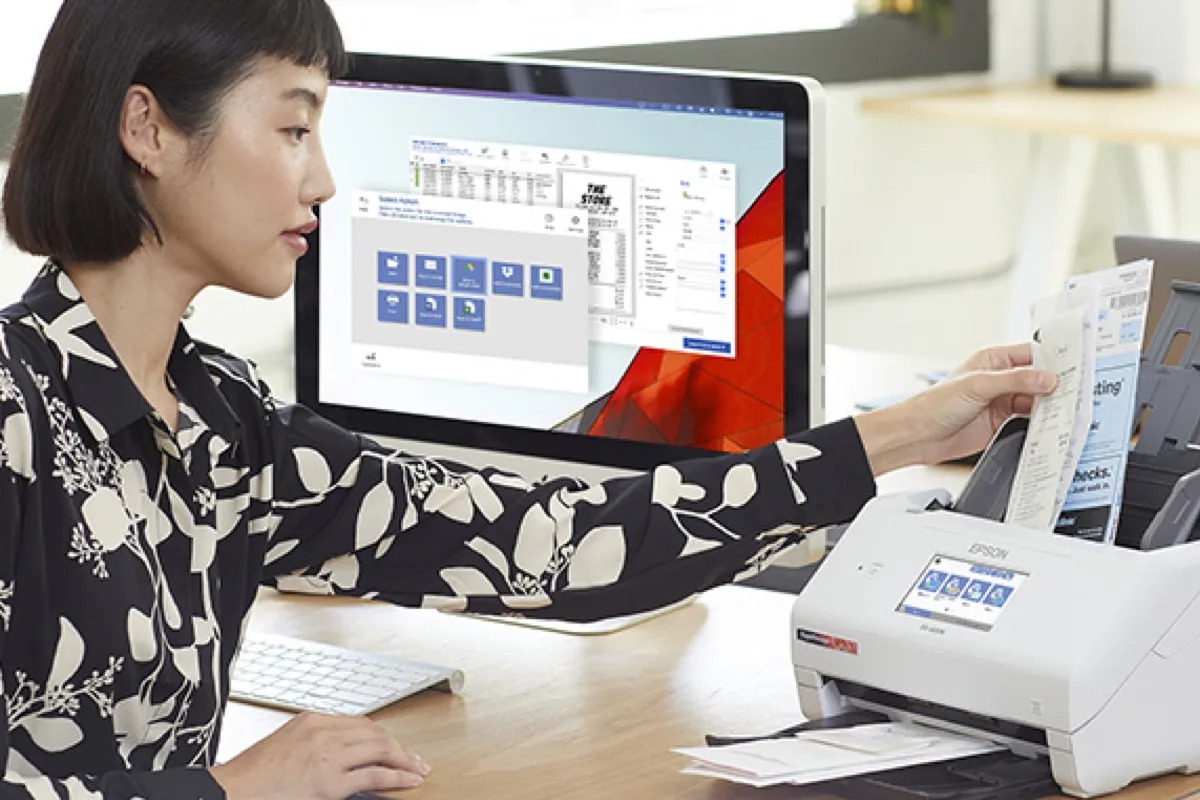
Nên quét thử và kiểm tra file trước khi xử lý toàn bộ tập tài liệu.
Thực hiện đúng thứ tự từ kết nối đến kiểm tra file giúp người dùng kiểm soát chất lượng ngay trong quá trình quét thay vì phát hiện lỗi sau khi đã hoàn thành.
Độ phân giải và chế độ màu nên được chọn theo loại tài liệu, khả năng đọc lại và nhu cầu lưu trữ, không nên mặc định dùng mức cao nhất cho mọi trường hợp.
Bảng thiết lập tham khảo theo loại tài liệu:
| Loại tài liệu | Độ phân giải | Chế độ màu | Định dạng gợi ý | Lưu ý |
|---|---|---|---|---|
| Văn bản nội bộ | 200–300 dpi | Đen trắng hoặc thang xám | Ưu tiên dung lượng gọn và chữ dễ đọc. | |
| Hợp đồng, chứng từ có dấu | 300 dpi | Màu hoặc thang xám | Kiểm tra chữ ký, con dấu và ghi chú viết tay. | |
| Tài liệu cần OCR | 300 dpi | Thang xám hoặc màu | PDF có thể tìm kiếm | Bản gốc cần thẳng, rõ và có độ tương phản tốt. |
| Ảnh và tài liệu nhiều chi tiết | 300–600 dpi | Màu | JPG, PNG hoặc TIFF | DPI cao làm tăng thời gian quét và dung lượng file. |
| Hóa đơn nhỏ, chữ mảnh | 300–400 dpi | Thang xám hoặc màu | Xem trước để tránh cắt mất mép giấy. |
Cách chọn nhanh trong thực tế:
Thiết lập vừa đủ giúp bản scan rõ nội dung, xử lý nhanh và không làm tăng dung lượng lưu trữ ngoài nhu cầu thực tế.
PDF phù hợp với hồ sơ và tài liệu nhiều trang, JPG hoặc PNG phù hợp với hình ảnh riêng lẻ, còn TIFF thường dành cho nhu cầu lưu trữ hoặc xử lý hình ảnh chuyên sâu.
Bảng lựa chọn định dạng file scan:
| Định dạng | Phù hợp với | Ưu điểm | Điểm cần lưu ý |
|---|---|---|---|
| Hợp đồng, hồ sơ, chứng từ, tài liệu nhiều trang | Dễ gộp nhiều trang, chia sẻ và in lại | Chọn PDF có thể tìm kiếm nếu cần OCR | |
| JPG | Ảnh, bản scan riêng từng trang | Phổ biến, dung lượng tương đối gọn | Nén ảnh có thể làm giảm chi tiết khi lưu nhiều lần |
| PNG | Sơ đồ, ảnh có chữ hoặc đường nét rõ | Giữ đường nét tốt, nén không mất dữ liệu | Dung lượng có thể lớn hơn JPG |
| TIFF | Lưu trữ hình ảnh chất lượng cao hoặc xử lý chuyên sâu | Giữ nhiều thông tin hình ảnh | File lớn và không thuận tiện bằng PDF trong công việc hằng ngày |
Lựa chọn định dạng theo nhu cầu:
Với đa số công việc hành chính, kế toán và pháp chế, PDF hoặc PDF có OCR là lựa chọn cân bằng giữa khả năng quản lý, chia sẻ và tra cứu.
Để quét nhiều trang hoặc hai mặt thành một file, người dùng cần chọn ADF, bật chế độ gộp PDF, kích hoạt duplex nếu máy hỗ trợ và bật OCR khi cần tìm kiếm nội dung.
Bảng thao tác theo từng nhu cầu quét:
| Nhu cầu | Thiết lập chính | Cách kiểm tra | Lưu ý |
|---|---|---|---|
| Nhiều trang một mặt | ADF + Simplex + Multi-page PDF | Đối chiếu số trang và thứ tự | Xòe tơi giấy trước khi nạp |
| Nhiều trang hai mặt | ADF + Duplex + Multi-page PDF | Kiểm tra đủ cả mặt trước và mặt sau | Chỉ dùng khi máy hỗ trợ quét hai mặt |
| Tài liệu cần tìm kiếm | 300 dpi + OCR + Searchable PDF | Tìm thử một cụm từ trong file | OCR có thể nhận sai nếu bản gốc mờ hoặc lệch |
| Nhiều trang từ mặt kính | Flatbed + Add page/Scan next page | Xem danh sách trang trước khi lưu | Phải thay từng trang thủ công |
Các bước nên kiểm tra sau khi quét:
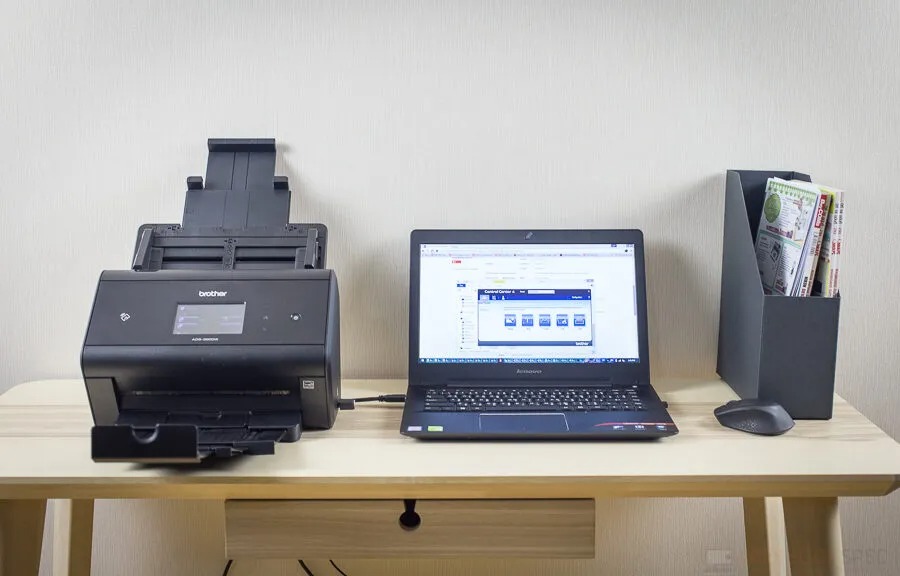
ADF giúp quét liên tục nhiều trang; phần mềm quyết định cách gộp trang, quét hai mặt và tạo OCR.
Quét nhiều trang chỉ hoàn tất khi file đầu ra đủ trang, đúng thứ tự, đúng chiều và có thể tìm kiếm nếu quy trình yêu cầu OCR.
Cần chuyển bản scan thành văn bản có thể tìm kiếm?
Nếu phần mềm đi kèm máy chưa đáp ứng tốt, người dùng có thể đối chiếu thêm các công cụ OCR để nhận dạng chữ, tìm kiếm nội dung và hỗ trợ quản lý hồ sơ số.
File scan nên được đặt tên theo một quy tắc thống nhất và lưu vào thư mục có phân quyền để người dùng tìm lại nhanh mà không làm lộ hồ sơ nội bộ.
Quy trình lưu file nên áp dụng:
Nguyên tắc bảo vệ tài liệu số hóa:
Quy tắc đặt tên và phân quyền rõ ràng giúp bản scan trở thành tài liệu có thể tra cứu, kiểm soát và sử dụng lâu dài thay vì chỉ là một file ảnh rời rạc.
Phần lớn lỗi quét xuất phát từ kết nối, chọn sai nguồn, đặt giấy chưa đúng, mặt kính bẩn, thông số chưa phù hợp hoặc bộ nạp ADF cần được kiểm tra.
Bảng nhận biết nguyên nhân và cách xử lý:
| Hiện tượng | Nguyên nhân thường gặp | Cách kiểm tra và xử lý |
|---|---|---|
| Máy tính không nhận máy scan | Cáp lỏng, sai driver, thiết bị chưa sẵn sàng hoặc khác mạng | Kiểm tra nguồn, cáp, mạng; khởi động lại ứng dụng và xác nhận đúng model hoặc địa chỉ IP |
| Bản scan trắng hoặc ngược | Đặt sai chiều giấy hoặc chọn sai Flatbed/ADF | Đặt lại theo ký hiệu trên máy, chọn đúng nguồn quét và quét thử một trang |
| Bản scan có sọc hoặc vệt đen | Bụi hoặc mực bám trên mặt kính, đặc biệt là dải kính ADF | Tắt máy, vệ sinh kính bằng khăn mềm không xơ rồi quét lại để đối chiếu |
| Trang bị lệch hoặc mất góc | Giấy đặt lệch, thanh dẫn lỏng hoặc vùng cắt chưa đúng | Căn lại giấy, chỉnh thanh dẫn và kiểm tra vùng preview trước khi quét |
| ADF kéo nhiều tờ hoặc kẹt giấy | Giấy dính, ẩm, cong mép, vượt sức chứa hoặc con lăn bẩn | Lấy giấy theo hướng dẫn của máy, xòe tơi tập giấy, giảm số tờ và kiểm tra con lăn |
| File quá nặng | DPI quá cao, quét màu không cần thiết hoặc mức nén thấp | Giảm về 200–300 dpi, chọn thang xám hoặc đen trắng và điều chỉnh mức nén PDF |
| Mỗi trang thành một file riêng | Chưa chọn Multi-page PDF hoặc Add page | Chuyển định dạng sang PDF nhiều trang và kiểm tra tùy chọn gộp trước khi lưu |
Thứ tự xử lý nên ưu tiên:
Nếu lỗi xuất hiện lặp lại trên nhiều máy tính hoặc liên quan đến mạng, thư mục dùng chung và phân quyền, doanh nghiệp nên kiểm tra cấu hình hệ thống thay vì chỉ cài lại phần mềm trên từng máy.
Vệ sinh đúng cách giúp hạn chế sọc đen, kẹt giấy và sai lệch màu, nhưng người dùng cần tắt thiết bị và tuân thủ hướng dẫn của nhà sản xuất trước khi làm sạch.
Trình tự vệ sinh cơ bản:
Những việc cần tránh khi bảo quản:
Vệ sinh định kỳ theo tần suất sử dụng và khuyến nghị của nhà sản xuất giúp duy trì chất lượng bản scan ổn định, đồng thời giảm gián đoạn trong quá trình số hóa tài liệu.
Người dùng có thể tham khảo các dòng máy scan HP, máy scan Brother hoặc máy scan Canon đang được phân phối tại CDC Technologies.
Bên cạnh máy scan, nếu doanh nghiệp của bạn đang có kế hoạch trang bị đồng bộ hệ thống thiết bị làm việc, bạn có thể tham khảo thêm các dòng laptop doanh nghiệp chính hãng từ Dell, HP, Lenovo đang được phân phối tại CDC Technologies — giải pháp giúp tối ưu chi phí đầu tư và đảm bảo hiệu suất vận hành ổn định cho đội ngũ nhân viên.
Trao đổi nhu cầu số hóa tài liệu văn phòng
Nếu doanh nghiệp cần lựa chọn máy scan theo số trang mỗi ngày, khổ giấy, quét hai mặt, OCR, kết nối mạng hoặc phương án dùng chung cho nhiều bộ phận, CDC Technologies có thể hỗ trợ rà soát nhu cầu và đề xuất cấu hình phù hợp.
Hotline Hà Nội: 0983.366.022 | Hotline TP.HCM: 0938.898.328
Máy scan là thiết bị dùng để quét tài liệu, hình ảnh hoặc vật thể và chuyển đổi thành dữ liệu kỹ thuật số. Với tài liệu giấy, máy scan thường tạo ra file ảnh hoặc file PDF để lưu trữ, chia sẻ và quản lý thuận tiện hơn.
ADF là bộ nạp tài liệu tự động, cho phép máy scan kéo và quét liên tiếp nhiều tờ giấy. ADF phù hợp với hợp đồng, hóa đơn và hồ sơ nhiều trang, nhưng không nên dùng cho ảnh, giấy rách hoặc tài liệu quá mỏng.
Máy scan duplex có khả năng quét cả hai mặt của tài liệu. Một số thiết bị quét hai mặt trong một lượt, trong khi một số model phải đảo giấy. Người dùng cần bật chế độ Duplex hoặc Scan both sides trong phần mềm.
OCR là công nghệ nhận dạng ký tự, giúp chuyển hình ảnh chữ trên bản scan thành nội dung có thể tìm kiếm hoặc sao chép. Chất lượng OCR phụ thuộc vào độ rõ của bản gốc, hướng trang, ngôn ngữ và độ phân giải quét
Trước khi scan, người dùng cần kiểm tra nguồn điện, cáp USB hoặc mạng, driver, phần mềm quét và thư mục lưu. Tài liệu phải được tháo ghim, làm phẳng, tách các tờ dính và kiểm tra giới hạn của khay ADF.
Với mặt kính phẳng, mặt cần quét thường được đặt úp xuống và căn theo vạch định vị. Với ADF, chiều đặt giấy phụ thuộc từng model; người dùng cần làm theo biểu tượng hướng dẫn trên khay thay vì mặc định luôn đặt mặt giấy ngửa hoặc úp.
Văn bản văn phòng thông thường nên quét ở 200–300 dpi. Tài liệu cần OCR, hợp đồng có chữ nhỏ hoặc chứng từ cần lưu rõ nên dùng khoảng 300 dpi. Mức 600 dpi phù hợp với ảnh và chi tiết nhỏ nhưng tạo file lớn hơn.
PDF phù hợp với hợp đồng, hồ sơ, chứng từ và tài liệu nhiều trang. JPG phù hợp với ảnh hoặc từng trang riêng lẻ. Nếu cần tìm kiếm nội dung, nên chọn PDF có OCR; nếu cần giữ đường nét của sơ đồ, có thể cân nhắc PNG
Quy trình gồm bật máy, mở phần mềm, đặt tài liệu, chọn Flatbed hoặc ADF, thiết lập DPI và định dạng, quét thử, kiểm tra rồi lưu file. Với tài liệu nhiều trang, cần bật chế độ Multi-page PDF trước khi quét toàn bộ.
Hãy đặt tài liệu vào ADF, chọn định dạng PDF và bật Multi-page PDF hoặc Combine into one document. Nếu dùng mặt kính, chọn Add page hoặc Scan next page sau mỗi lần quét, sau đó kiểm tra thứ tự trang trước khi lưu.
Bản scan có thể bị mờ hoặc sọc do mặt kính bẩn, tài liệu gốc kém chất lượng hoặc DPI quá thấp. Mất góc và lệch trang thường do đặt giấy sai, thanh dẫn ADF chưa sát hoặc vùng cắt trong phần mềm chưa phù hợp.
Nguyên nhân thường gặp gồm cáp USB lỏng, sai driver, máy scan chưa sẵn sàng, chọn nhầm model hoặc thiết bị nằm khác mạng. Nên kiểm tra nguồn, kết nối, driver và địa chỉ IP trước khi cài lại phần mềm hoặc kiểm tra phần cứng.




Ngân hàng Thương Mại Cổ Phần Tiên Phong - Chi nhánh Hà Nội

Ngân hàng TMCP Ngoại thương Việt Nam - Chi nhánh Sở Giao Dịch

Ngân hàng TMCP Quân đội - Chi nhánh Thăng Long

Ngân hàng TMCP Kỹ thương Việt Nam - Chi nhánh Chương Dương
 VN/EN
VN/EN
 EN
EN


 phù hợp cho doanh nghiệp!
